1
レポートを開く
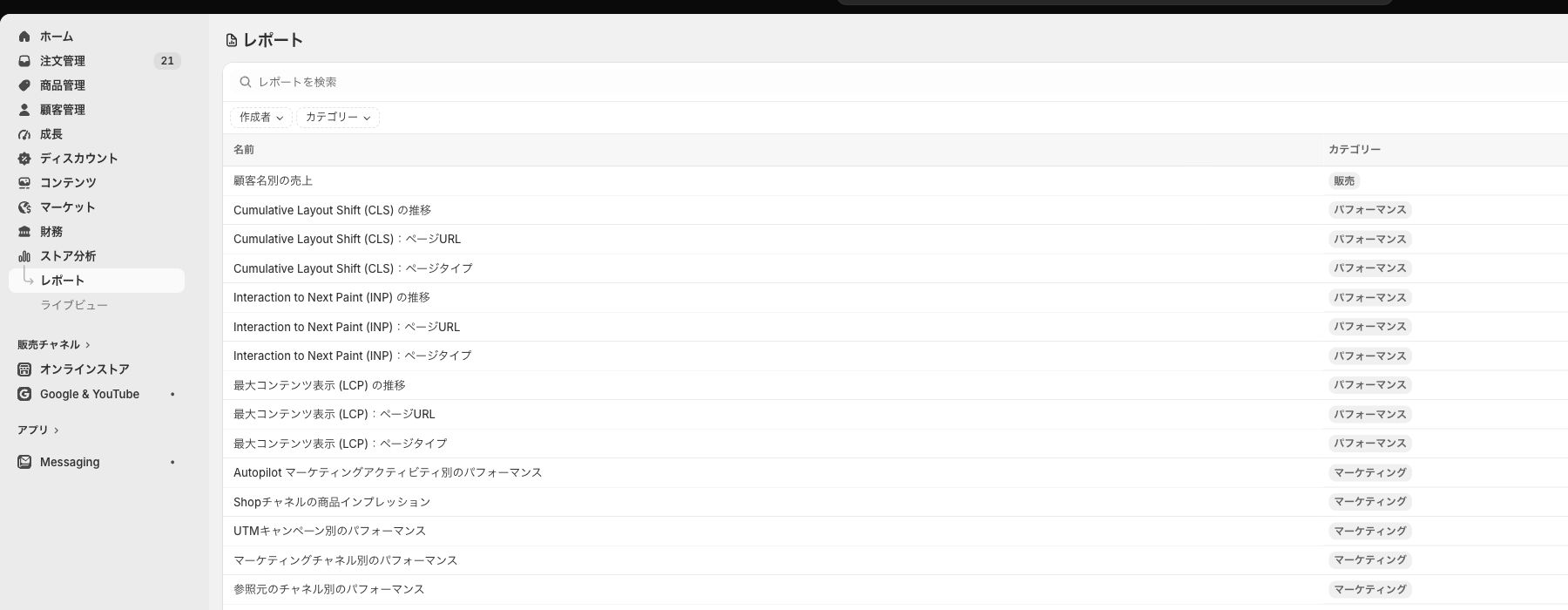
左メニューから「顧客名別の売上」まで進みます。
- Shopify管理画面の左メニューで「ストア分析」を開く
- その下に表示される「レポート」を開く
- 一覧の先頭付近にある「顧客名別の売上」を開く
2
期間を決める
レポート名の下にある日付ボタンから、集計期間を選びます。
- 「過去7日間」などと表示されている日付ボタンを押し、集計したい期間を選ぶ

3
対象企業のタグで絞る
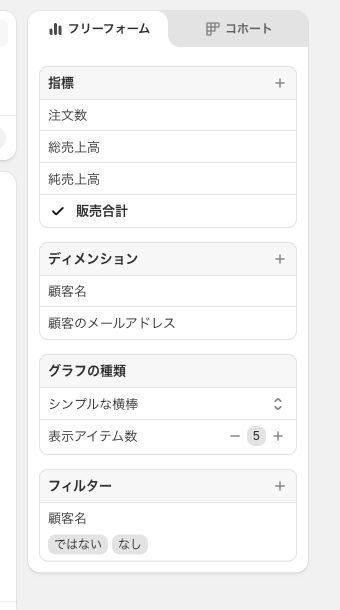
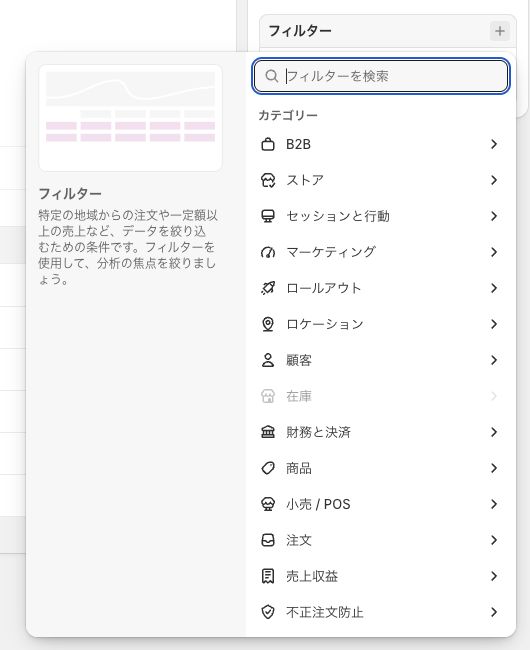
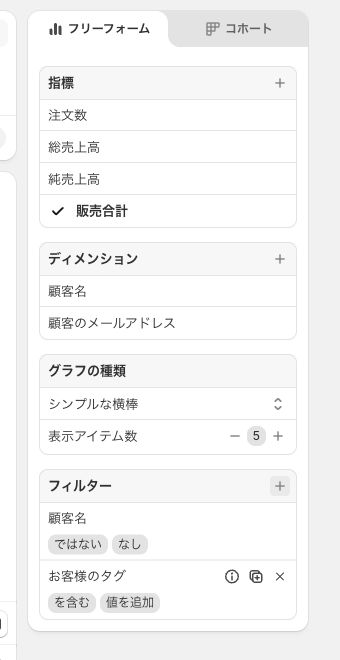
右側の「フィルター」欄を使います。
- 右側の「フィルター」見出しにある「+」を押す
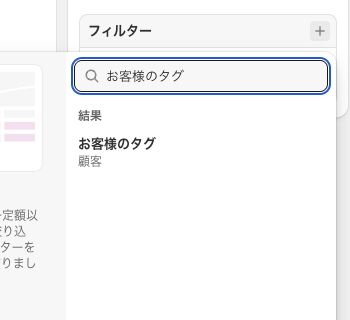
- 検索欄に「お客様のタグ」と入力し、候補の「お客様のタグ」を選ぶ
- 条件が「を含む」になっていることを確認する
- 「値を追加」を押し、対象企業のタグを検索して選ぶ
例:companycode:tribal
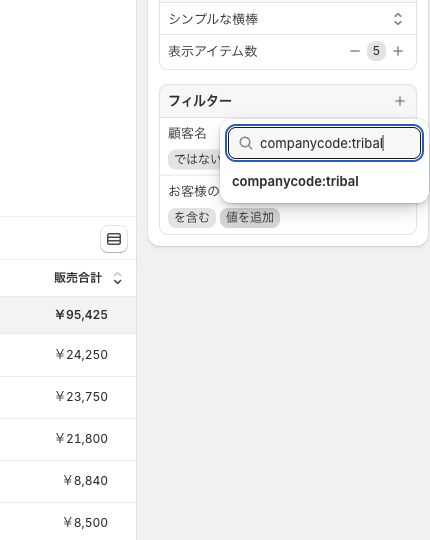
会社によってタグ名が違います。必ず、その会社に登録されている
companycode:... を選んでください。4
会社が100社以上のときのラクなやり方
一社ずつタグを指定する代わりに、まとめて取得してから分けます。
- フィルターを追加して「お客様のタグ」を選び、条件を「を含む」にする
- 値に
companycode:(接頭辞)を入れてCSVを出す(または該当プレフィックス) - 出力したCSVをスプレッドシートで「お客様のタグ」を集計して、会社ごとに切り分ける
ヒント:条件に一社のIDを入れると少しだけ楽になります。100社未満なら、
companycode:tribal のように個別抽出が向いています。5
CSVを出力する
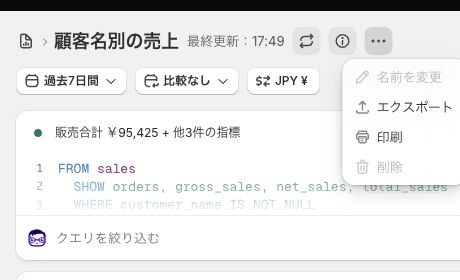
画面上部の「…」からエクスポートします。
- 画面上部、レポート名の右にある「…」(アクションメニュー)を押す
- 「エクスポート」を選ぶ
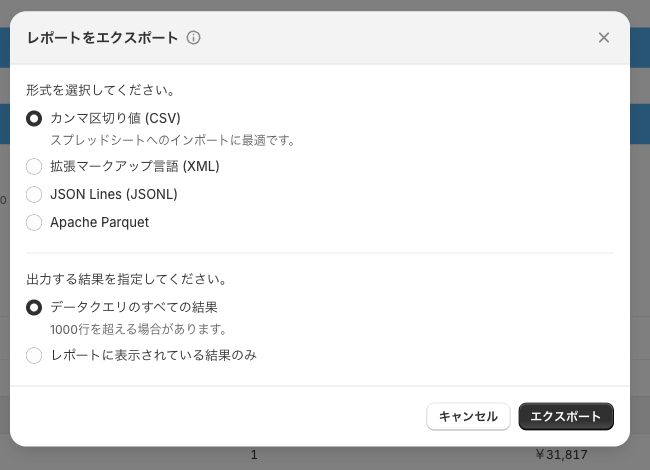
- 「カンマ区切り値(CSV)」を選ぶ
- 「データクエリのすべての結果」を選ぶ
- 右下の「エクスポート」を押す